プリントしまくりの日々…

RADWINPSのライブチケット当たった!!!
って、今回結構当たってる人いるみたいで、いつも当たらないのにどういうことになっているのだろうか…。
ま、楽しみが出来たので、それまで色々と頑張ろうと思う。

さてさて、前回、RGBとCMYKについて悩んでいるという話をした。
いまだに定まっていないんだけど、暇さえあれば、写真を印刷して色がどう出てくるのか、実験をしている。
やってくうち、液晶、プリンタ、インク、紙…それぞれ色々な条件があるので、今ある環境でどうなのか?ということなんじゃないか!?ということに思えてきた。
なので、色んなパターンで印刷をするわけですよ。
もうね、部屋中、印刷後の紙だらけ(笑)
でも、今年は個展を予定しているので、こういうことも惜しまなくやろうと思って、「ありがとう」って言いながら、消耗品を使いまくらせてもらっている。

で、だんだんわかってきたわけです。
あぁ、今のこの環境下では、このぐらいの明るさの編集が必要なんやなって。
それと、イマイチ、どのぐらいの何をどうすればいいのかわからない時は、一度、そのまま印刷してみるっていう方法をとってます。
それで、ちょっと全体に赤みがかってるとか、青いとか、暗いとかわかる。
そしたら、自分が出したい色に近づけるにはどうしていくべきなのか、少しヒントが見えてくる気がしてそのやり方を実行している。

なかなか先は長い…時間が経つのは早いのになぁ。

並行して、タイトルやキャプションの関しても、進めていっています。

つくづく、自分は日本語の語彙力がないなと気づき、がっかりする事もしばしば。
ずっと日本人で生きてきたのにね。。。

想像力、発想力、アドリブ力、もっともっと養っていきたい!!!

悩ませるRGBとCMYK

正月明けて、先週から私も出勤開始しましたわ~。
2週間も休んでいたので、さすがに、どっぷりシフト入れられてます…。

先日、年末のレコ大や紅白歌合戦をテレビで見たせいか、音楽が非常に聴きたくなって、MVをみたり、ダウンロードしたりしていた。
そして、去年のご褒美としてのクリスマスプレゼントのワイヤレスイヤホンがクリスマス以来使うこともなかったので、本格的に使用開始した。

しかし、音楽ばかりにとらわれてもいられない2020年。
自分の目標に少しずつ近づいていかなければならない。

毎月、友達が主催しているボードゲーム交流会に写真展示をさせてもらっている。
今月も写真を掲載させてもらったんやけど、その為の準備で印刷した時に、毎回思っていたんだけど、全然思った色が出ないんですよねぇ。

今日はそのことについて、ここにぶち込みたい!!!

写真を印刷する際、データをパソコンで開いて、液晶で画像を確認して、場合によったら、画像編集ソフトなどを使用して、サイズや明るさなんかを調整したりする。
そして、プリンタで写真用紙などに印刷をするんだけど、まぁ、液晶で見る画像と紙に印刷されて出てくる写真の色ってのはもうほんとに違う!

私の場合がどちらか言うと印刷した後の方が暗い色で出てくる。

なぜなの?

調べるところ、RGBとCMYKの違いだとのことで、RGBというのはR=赤、G=緑、B=青のことで加法混合とも呼ばれ、主にコンピューターなどの液晶に使われている色で、CMYKというのはC=シアン、M=マゼンダ、Y=イエロー、K=キープレート(いわゆる黒!?)のことで、減法混合と呼ばれ、印刷で使われる色はこれ。

だから、印刷されて出てきたものってのは、液晶で確認していた色とは全然ちゃうんです。
でも、色の調整などは液晶を見ながらやっているわけで…。
その色が紙に出ないってのは結構ツラい。

調整しては印刷して、調整しては印刷して…かれこれ30回以上繰り返して、それでもイマイチで納得がいかないまま。

これはどうすれば解消できるものなのか?

あれこれ試してやっていくしかないのかな。
どうにかならへんのかな!?

2TBの容量がいっぱいの理由

9月になりました。
だんだん気温が下がってきているけれど、湿気がまだね、ムシムシした感じを残してますよね。
暑さ厳しいもんです。

さて、先日4TBの外付けHDD届きました!
で、さっさと取り付けちゃえば良いのですが、ふと、“なんで私、2TBがいっぱいなの?そんなに大きなデータいっぱい入れてるかな~!?”と思いましてね。
だって、4TB付けて、そりゃいずれいっぱいになるやろうけど、いっぱいになったと同時にデータをいっぱい保存したなぁという自覚もするじゃないですか。
でも、また同じように知らんうちに容量がいっぱいになると嫌なので、なんで内臓されている2TBのHDDが気づかない間にいっぱいになったのか?調べてみた。
というか、問い詰めてみた!

そう、私が使っているこのPCは、家族も共有しているPCでみんながそれぞれ何をどこに保存しているのか本人しか把握していない。
そりゃ色んなファイルを覗けば、わかるんだけど、誤って削除などしたら大変なので、みんな人のファイルは触らない。

「2TBのHDDやけど、何を保存してるわけ?ものすごく容量がいっぱいなんやけど!?」
って家中聞こえる大きさの声で言ってみた。

「動画やで、2時間ほどのものが50本ほど。1本ずつDVD-Rに保存しようと思ってるねん。」

ブチ――――ん!!!
私、切れた!
いい加減にしてほしいわ。
そりゃHDDいっぱいになるわ。

私「その50本ほどをそのまま保存しとくねんやったら、新しいPC買わせてもらうで!!!何十万もするけどええな!?」

「ちゃんとやるわ」

今まで、何度か「HDDがもういっぱいで目盛りが赤色になってるねんけど、誰か知らん?」って聞いたことがあった。
それでも「知らん。君しかそのPC使ってないねん。」と言われて、実は私以外の人のデータで2TBもあるHDDがいっぱいになってて…は??

ってことで、一旦、今いっぱいになっているデータをスッキリしてもらって、空き容量確認してから、外付けをつけようと思ってる。
でないと、この4TBもきっと占領されちゃうし!!!
そんなの困るから!

はぁ~~~、色々ある、ほんとに。
今月はラジオからヒロTの声が聴けるのもラストマンス。
じっくり噛みしめながらラジオを聴こう。

HDD増強への道 その1

↑鎌倉旅行で東京・人形町で食べたモーニング(朝から高カロリーやなぁ)。
でも美味しかった!


さて、今日は仕事休み~!
ま、予定があって休みにしてもらったんだけど、生憎の雨模様。
だから、予定も中止になって、完全にお休み。
友達を誘ってみたけど、都合合わず…久しぶりの1人タイム。
そんな日は部屋の片づけや家の用事、PCに向かうことをしている。

今日は前回の続きでWi-Fiのこともあるから、PCに向かうことを先行してやることにした。
以前、お世話になっている方からこの記事を読んで「初期のディスクにワイヤレスのドライバー入ってるんじゃない?それをダウンロードできるか見てみて。」と言ってくれて、単純な私は“あ!なるほどな!”と思って、今日それをやろうとした。
今日は水曜日。
私の師匠(通称おにぎり先生)も仕事が休みということで、その件を話してみた。
おにぎり先生の話から、この初期のディスクはWin10ではなくて、Win7のものだとのこと。
つまり、ドライバーがWin10に対応しているのかどうか!?
それがまた問題点になるということ。

なんで無線がいいの?

そんな質問をおにぎり先生から受けて、私は「見た目スッキリするから」と答えたんやけど、おにぎり先生は「無線より有線の方が早いねんで」と。
それはなぜなのか?
有線は無線と違って、抵抗の少ない電線であるということ。
無線は接点のない空中を伝うから、無線より有線の方が早いというわけ。
そして、無線で飛ばすには一度電波にしないといけないし、強力な電力も使う。
それに、セキュリティー関係も無線より有線の方が安全らしい。

だから、まぁ、床に伸びているケーブルを何とか上に引っ張るとかして、スッキリ問題は解決していきたいと思う。

そして、前々からもうHDDの容量(2TB)が埋まってきたから、新しいHDDを購入すること、バックアップ用のHDDも用意することを考えていて、今回バックアップ用に4TBの外付けHDDを購入することにした。

容量が埋まった2TBから必要なデータは新しい4TBの方にバックアップして、2TBにあるデータを削除。
もう一つ、2テラをCドライブ(500MB)Dドライブ(1.5TB)の2TBのHDDが内臓してあって、Dドライブに同じものを保存することにする予定。

ということで

これを購入して届くの待ちます。

Wi-FiルーターTL-W841N接続(もう少し詳細版)

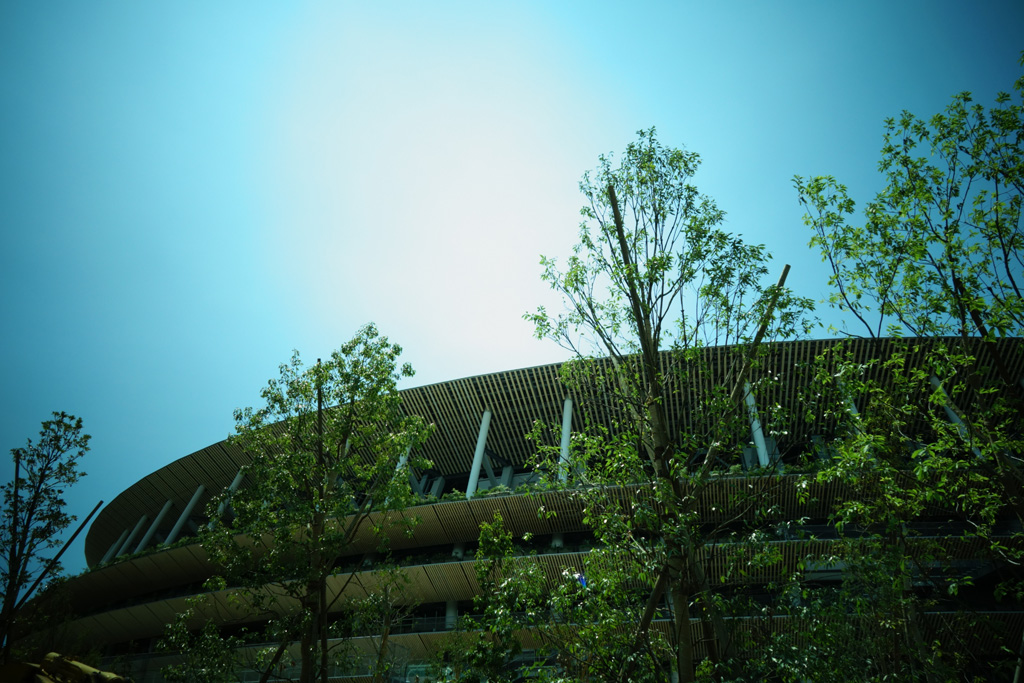
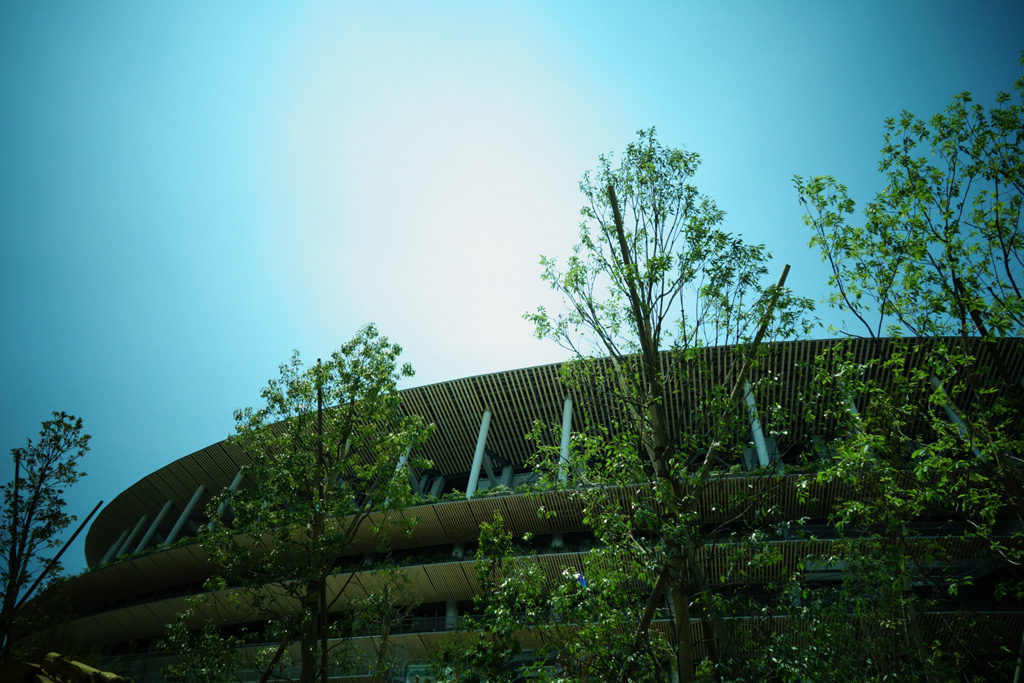
新国立競技場(東京オリンピック会場)
鎌倉行った翌日に興味があって行ってみた。
暑いのによく行ったなぁ~私(笑)

さて、昨日Wi-Fiルーターを接続した話をしたけど、読者の方からあんまりよくわからないという声があったので、もっとわかるように解説したいと思う。

まず私が購入したWi-Fiルーターは

これ、TP-Link(TL-WR841N)。
ワイヤレスルーターモード
ブリッジモード
中間機モード
の、3つのモードが設定できるようになっている。

どなたでもかんたん設定!って書いてるんで、私にだって簡単に出来るんだわ!と思っていた(笑)

Wi-Fiを無線で飛ばして使いたいので、ワイヤレスルーターモードで設定することに。
まず配線を電源には黒い線を、WANってところにネットのケーブルを差し込む。
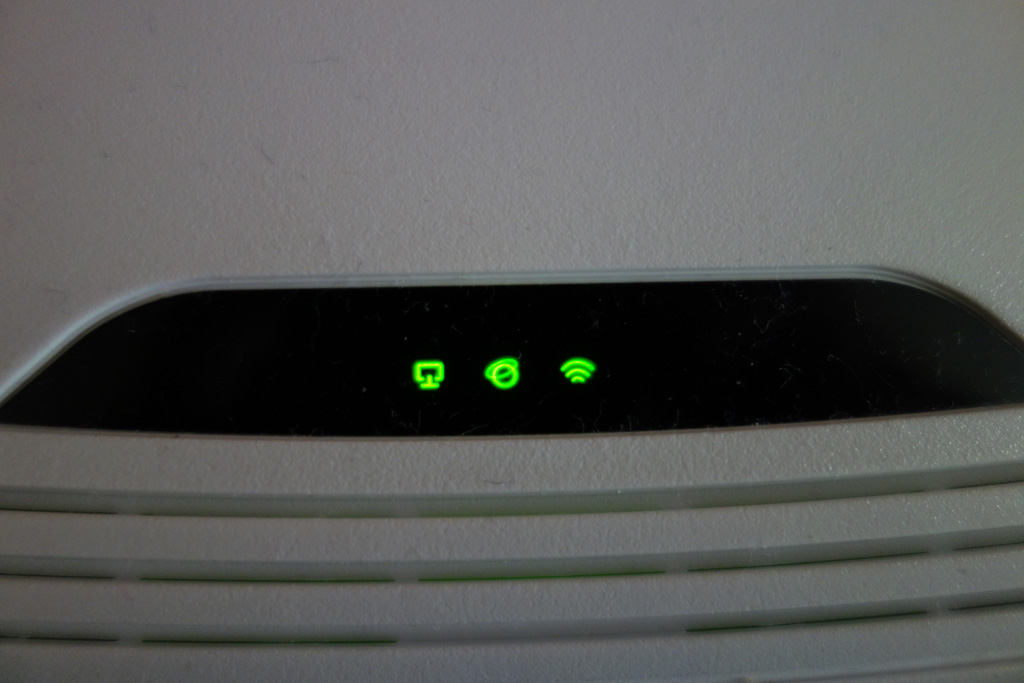
そうすると、ルーターにはランプが3つあって、電源のランプ(右)が緑色に点灯、真ん中にオレンジ色が点灯する。Wi-Fiが繋がればそれは緑色に点灯するらしい。
左はLANがルーターに繋がってるかどうかっていうランプで、通常ケーブルが差してなければ、ランプはつかない。

ルーターの裏面にSSIDやパスワードが記載されているので、それをスマホやPCに入力して設定するとすぐWi-Fiなんて使えるものだと思っていたんだけど、それでも真ん中のランプはオレンジ色のまま。

説明書をよく読むと、配線を繋いだあと、何等か、PCやスマホでhttp://192.168.0.1へアクセスして設定してくださいとのこと。

え!!!ネット繋がらんやん!
どうやってアクセスすんねん!?

って一瞬パニックになったんだけど、ネットが繋がらないまま、PC(Lenovo IdeaCentre K450)でIEやファイアフォックスなどのウェブブラウザを起ち上げて、アドレスバーのところにhttp://192.168.0.1を打ち込む。

そうすると、ページが開いて、パスワードとIDを説明書で指定されている通り、入力する。
そのあと、接続タイプを選択するようになっていて、PPPoEを選択。
そうすると、プロバイダーのIDとパスワードを記入するようになっている。
私はeo光を使用しているので、プロバイダーの登録情報の書類を元にIDとパスワードを入力。
ここで慌ててミスをしたんだけど、次へなどのボタンをクリックして最後の保存ボタンを押すところまで進めていかなければいけない。
初歩的なミスだから、あまり間違える人は少ないんだろうけど、最後の保存ボタン押さずして、ネットなんて繋がりはしないんだから(笑)

保存ボタンをクリックして完了。

そしたら、インターネットは繋がるようになるし、そのままスマホもWi-Fi設定でルーター裏にあるパスワードを入れたら、Wi-Fiが繋がるようになる。
ルーターの真ん中のランプも緑色になる。

めでたしめでたし。と言いたいところ、生憎、私のPC(Lenovo IdeaCentre K450)は今無線でネットが繋がっていない。
有線でWi-Fiルーターに繋げて使用している。
まさにこのブログもそのようにして使っている。
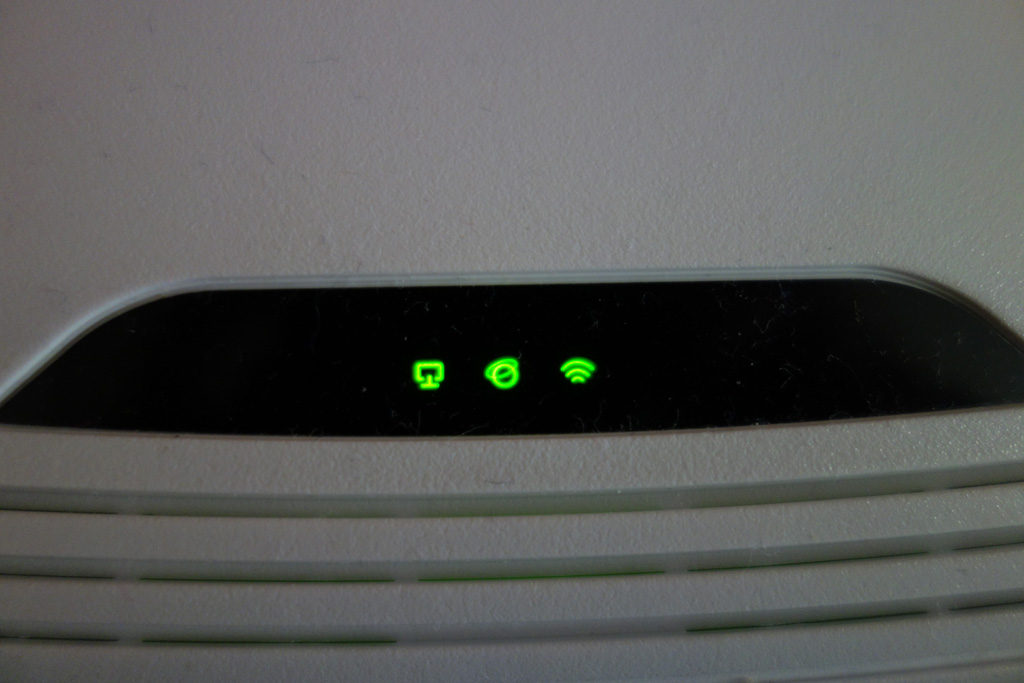

LANを使用しているのでルーターの左のランプも緑色だ!

無線で繋ぎたいってことはランプは右2つだけにしたいんですよね。

なんで無線で繋げられないのか?
それは、Wi-Fiのアイコンが存在していないから。
いや、元々はあったんですよ!
以前はWi-Fiを使用していたんでね。
不思議なことにある日突然消えたんです。
「そんなことあるかいっっっ!」って思ってる方は沢山いらっしゃると思う。
うん、私もそう思うもん。
でも、ないのです。
アイコンだけがないのではなく、PC内部どこ探してもWi-Fiを受信するものがないんです。
元々は繋がって使用していたので、本当はPCの内臓に潜んでいるんだろうけど、どういうわけか認識されていない。
元々、備わっていないかのように…。

今、それをどうしたものかと思っているところで…。
外付けする方法以外に何か良い方法はないだろうかなぁ。。。